Vous avez quarante diapositives qui servent en salle depuis trois ans, et la direction veut « le même module en e-learning, suivi dans le LMS, pour la semaine prochaine ». Convertir un PowerPoint en SCORM est faisable en une journée, mais le résultat dépend presque entièrement de deux choix faits avant de cliquer sur Exporter : la méthode de conversion et le réglage de complétion. Cet article compare les trois méthodes existantes, liste ce qui se perd dans chacune, explique comment paramétrer le suivi pour que le LMS enregistre ce que vous voulez, puis montre comment tester et corriger le paquet obtenu.
Sommaire :
- Pourquoi un PowerPoint n'est pas un module
- Trois méthodes pour convertir
- Ce qui se perd à la conversion
- Préparer le diaporama avant d'exporter
- Paramétrer le suivi de complétion
- Tester le paquet dans votre LMS
- Corriger le paquet après coup
- Tableau comparatif des méthodes
- Questions fréquentes
Pourquoi un PowerPoint n'est pas un module
Un fichier .pptx est un document que PowerPoint interprète. Un SCORM est un petit site web compressé que le LMS lance et qui lui parle. Rien ne relie naturellement les deux : le LMS ne sait pas ouvrir un .pptx, et PowerPoint ne sait pas dire au LMS « cet apprenant a terminé ». La conversion consiste donc à produire, à partir des diapositives, des pages HTML avec leurs médias, un fichier de pilotage qui gère la navigation, et le manifeste imsmanifest.xml que le LMS lit à l'import. Le guide SCORM du responsable formation décrit ces composants ; ici nous partons du principe que vous savez ce que contient un paquet.
Cette différence de nature explique toutes les pertes évoquées plus bas. Une animation PowerPoint est une instruction pour le moteur de PowerPoint ; l'outil de conversion doit la traduire en une animation web équivalente, et il n'y parvient que pour une partie d'entre elles. Un commentaire dans le volet Notes n'a pas d'équivalent dans une page web, sauf si l'outil décide d'en faire une transcription visible. Un lien « diapositive suivante » devient un bouton de navigation dont le comportement est fixé par le lecteur du module, pas par vous.
La deuxième chose à comprendre est que le suivi n'existe pas dans le PowerPoint. Un diaporama ne connaît ni la notion de terminé, ni celle de score. C'est l'outil de conversion qui ajoute cette couche, et c'est vous qui lui dites quelle règle appliquer. Sans réglage explicite, vous héritez du réglage par défaut de l'outil : selon les cas, le module passe à « terminé » dès l'ouverture, ou n'y passe jamais. Les deux situations remontent vite au support après la mise en ligne.
Trois méthodes pour convertir
Trois familles d'outils existent : les compléments qui s'installent dans PowerPoint et exportent directement en SCORM, les outils auteur généralistes qui importent le .pptx puis publient, et les convertisseurs en ligne ou de bureau qui prennent le fichier et rendent un .zip. Le choix dépend de ce que vous voulez conserver, du temps dont vous disposez et de ce que vous ferez du module ensuite.
Un complément installé dans PowerPoint
La première famille ajoute un onglet dans le ruban de PowerPoint. Vous travaillez dans vos diapositives comme d'habitude, vous ajoutez éventuellement un quiz, une narration, des interactions, et vous publiez en SCORM depuis PowerPoint. iSpring Suite est le produit le plus connu de cette catégorie : son éditeur met en avant la création de cours « directement dans PowerPoint » et liste, parmi les formats de sortie, SCORM 1.2, SCORM 2004, xAPI et cmi5.
L'avantage est la conservation du diaporama comme fichier source unique : la prochaine mise à jour se fait dans PowerPoint, et on republie. Ces compléments sont aussi ceux qui traduisent le mieux les animations et transitions, puisqu'ils lisent le fichier depuis l'intérieur de l'application. Les limites tiennent au prix d'une licence par poste et au module final, qui reste par construction un diaporama linéaire enrichi.
Un import dans un outil auteur
La deuxième famille importe le .pptx dans un outil auteur dédié au e-learning, où chaque diapositive devient un écran que vous pouvez retravailler. Storyline 360 d'Articulate fonctionne ainsi, et sa documentation d'import PowerPoint détaille précisément ce qui passe et ce qui ne passe pas. Le fichier doit être au format .pptx ; les formes importent comme formes modifiables, les tableaux comme tableaux, la plupart des animations d'entrée, de sortie et de trajectoire sont conservées, l'audio de diapositive est repris, et le texte reste éditable.
L'intérêt de cette méthode est le résultat final : une fois dans l'outil auteur, vous pouvez ajouter des interactions, des branches, des quiz avec remédiation, et publier dans toutes les versions de SCORM. Le coût est double. Il faut une licence et une compétence d'outil auteur ; et le PowerPoint cesse d'être la source. La prochaine correction de contenu se fera dans le projet de l'outil auteur, pas dans les diapositives, ce qui change l'organisation de la maintenance.
Un convertisseur en ligne ou de bureau
La troisième famille prend le .pptx et rend un .zip SCORM, sans que vous ayez à ouvrir ni PowerPoint ni un outil auteur. Ces convertisseurs sont rapides et peu coûteux, et conviennent à des supports simples : du texte, des images, quelques transitions. Les plus rudimentaires exportent chaque diapositive en image et enchaînent les images dans un lecteur minimal ; les plus élaborés conservent le texte sous forme de texte.
Le piège de cette méthode est l'opacité : vous ne savez pas, avant d'avoir testé, ce que l'outil a fait des animations, des sons, des liens et des notes. Deux points doivent être vérifiés systématiquement. D'abord, le texte est-il resté du texte ou est-il devenu une image ? Dans le second cas, le module est inaccessible aux lecteurs d'écran, impossible à rechercher et à traduire, et les contrôles d'accessibilité d'un module e-learning échoueront tous. Ensuite, quelle règle de complétion le convertisseur applique-t-il par défaut, et pouvez-vous la changer ?
Ce qui se perd à la conversion
Quelle que soit la méthode, une partie du PowerPoint ne survit pas. La liste ci-dessous s'appuie sur les limites documentées par Articulate pour Storyline 360, qui ont le mérite d'être écrites ; les autres outils ont des pertes comparables, rarement documentées avec autant de précision.
Les animations et transitions
Les animations d'entrée, de sortie et de trajectoire sont pour la plupart converties ; les animations d'accentuation le sont aussi. Celles qui n'ont pas d'équivalent proche dans le moteur de l'outil sont supprimées, et les transitions non prises en charge sont abandonnées. Les objets avec rotation 3D arrivent « sous forme d'images, sans l'effet 3D », et les GIF animés deviennent des images fixes. Si une diapositive repose sur une construction progressive en douze clics, attendez-vous à la réviser.
Les sons et les vidéos
L'audio placé sur une diapositive est repris ; les listes de lecture ne le sont pas. Les vidéos avec sous-titres codés sont importées sans leurs sous-titres, ce qui rompt l'accessibilité et le passage dans les environnements bruyants. Si vos vidéos portent des sous-titres, exportez-les séparément et réimportez-les dans l'outil auteur, ou prévoyez un fichier de sous-titres à part dans le paquet.
Les polices, les équations, les graphiques
Les polices incorporées dans le .pptx ne sont pas importées ; une police manquante est remplacée par Arial. Les équations arrivent sous forme d'images non modifiables. Les graphiques, les feuilles Excel et les autres objets incorporés ne sont pas importés du tout : il faut les transformer en image avant la conversion, en acceptant qu'ils ne soient plus mis à jour automatiquement.
Les notes, les numéros de diapositive, l'ordre de lecture
Le volet Notes, où beaucoup de formateurs ont rédigé le texte qu'ils disent en salle, n'est pas un élément de la diapositive : selon l'outil, il est ignoré, ou proposé comme base pour une narration ou une transcription. Les numéros de diapositive ne sont pas importés. L'ordre de lecture défini dans PowerPoint, celui qu'un lecteur d'écran suit, n'est pas conservé et doit être refait dans l'outil auteur. Enfin, si la taille des diapositives ne correspond pas à celle du projet, les objets se décalent.
Ce qui n'existait pas et qu'il faut créer
Un PowerPoint n'a pas de bouton « Suivant » normalisé, pas de quiz noté, pas de règle de fin. Tout cela doit être ajouté. C'est l'occasion de se demander si la version e-learning doit vraiment reprendre les quarante diapositives dans l'ordre : un module de dix minutes qui ne pose aucune question à l'apprenant produira un « terminé » sans aucune information sur ce qui a été compris.
Préparer le diaporama avant d'exporter
Une heure de préparation dans PowerPoint évite trois heures de corrections dans le module. Commencez par dupliquer le fichier : la version salle et la version e-learning vont diverger, et vous aurez besoin de l'original intact.
Simplifiez ensuite les animations. Remplacez les constructions en douze clics par deux ou trois apparitions, supprimez les effets 3D et les GIF animés, et convertissez les graphiques et objets incorporés en images. Déplacez le contenu du volet Notes soit dans la diapositive (un encadré « Points clés »), soit dans un script de narration à part, selon que vous allez ou non enregistrer une voix. Remplacez les polices exotiques par des polices courantes, ou acceptez Arial.
Vérifiez les textes alternatifs des images dans PowerPoint : Storyline 360, par exemple, les reprend à l'import, et c'est le moment le moins coûteux pour les écrire. Donnez un titre à chaque diapositive, parce que ces titres deviendront les titres d'écran dans la navigation du module. Enfin, décidez de la structure : si le support fait plus de vingt diapositives, découpez-le en deux ou trois sections qui pourront devenir autant de SCO, ou autant de modules distincts, ce qui facilitera les mises à jour.
Paramétrer le suivi de complétion
Le réglage de complétion est la décision la plus importante de la conversion, et celle qu'on fait le plus souvent par défaut. Il répond à une question simple : à quel moment le module dira-t-il au LMS que l'apprenant a terminé, et avec quel statut ?
Les trois règles possibles
Les outils auteur proposent en général trois règles, parfois combinables. La première est le nombre d'écrans vus : le module est terminé quand l'apprenant a affiché un certain nombre de diapositives, par exemple 38 sur 40. La deuxième est le résultat d'un quiz : le module est terminé, et réussi ou échoué, quand l'apprenant a validé un écran de résultats. La troisième est un déclencheur de fin : un bouton ou un événement que vous placez vous-même, par exemple sur la dernière diapositive après lecture d'une vidéo.
La documentation Articulate sur l'envoi de la complétion précise deux comportements à connaître. Le statut est envoyé « dès que l'apprenant remplit la condition de complétion sélectionnée » ; et si plusieurs règles sont choisies, c'est la première remplie qui est envoyée, une seule fois, même si l'apprenant remplit ensuite les autres. Un module réglé sur « 38 écrans vus ou quiz réussi » sera donc marqué terminé par un apprenant qui a cliqué 38 fois sur Suivant sans ouvrir le quiz.
Choisir la règle selon l'enjeu
Pour un support d'information sans enjeu de vérification, la règle « écrans vus » suffit, à condition de la fixer à la totalité des écrans ou presque : un seuil à 80 % laisse l'apprenant terminer sans voir les dernières diapositives, qui contiennent souvent les consignes finales. Pour un module de conformité ou de sécurité, la seule règle défendable est le quiz : le LMS enregistre « réussi » ou « échoué », avec un score, et vous pouvez justifier auprès d'un auditeur que la personne a répondu aux questions. Pour un module qui se termine par une vidéo ou un engagement, le déclencheur placé après la vidéo est la bonne règle, parce qu'il ne se déclenche pas au survol.
Le statut que le LMS va recevoir
En SCORM 1.2, un seul champ porte le statut, et il prend l'une des valeurs listées dans la référence d'exécution de scorm.com : réussi, terminé, échoué, incomplet, parcouru, non commencé. Avec la règle « écrans vus », le module enverra « terminé » ; avec la règle « quiz », il enverra « réussi » ou « échoué » selon le seuil. Avec SCORM 2004, l'achèvement et la réussite sont deux champs séparés, ce qui permet d'afficher « terminé mais échoué ». Le comparatif SCORM 1.2 ou SCORM 2004 aide à décider ; dans le doute, exportez en 1.2, que tous les LMS lisent.
Deux réglages annexes méritent une minute. Le seuil de réussite du quiz, en pourcentage, doit être fixé en accord avec le responsable du sujet, et pas laissé à 80 % par habitude. Et l'identifiant du cours, que l'outil génère, ne doit pas changer d'une republication à l'autre si vous voulez que le LMS reconnaisse la nouvelle version comme une mise à jour et non comme un nouveau module ; notez-le dès la première publication.
Tester le paquet dans votre LMS
Un paquet qui s'ouvre sur votre poste peut encore échouer dans votre LMS. Le test doit se faire dans la plateforme réelle, avec un compte apprenant de test, et porter sur l'import, le rendu et le suivi. La liste complète des contrôles est détaillée dans Tester un SCORM avant de le livrer ; voici ceux qui concernent spécifiquement un PowerPoint converti.
L'import
Le LMS doit accepter le .zip sans erreur. Un refus vient en général d'un manifeste absent à la racine (le dossier a été zippé au lieu de son contenu), d'une taille excessive (un PowerPoint de 60 Mo avec des vidéos donne un paquet de 60 Mo, souvent au-dessus de la limite d'envoi) ou d'une version SCORM que la plateforme ne lit pas. Ces trois causes se vérifient en quelques minutes : ouvrez le .zip, regardez ce qui se trouve à la racine, notez sa taille et la version déclarée dans le manifeste.
Le rendu
Parcourez le module de bout en bout, sur un ordinateur et sur un téléphone. Contrôlez les diapositives qui avaient des animations complexes, celles qui avaient un son, celles qui contenaient un graphique ou une équation, et la dernière, où se trouve souvent la vidéo ou le bouton de fin. Vérifiez que le texte est bien du texte : sélectionnez-le avec la souris ; si rien ne se sélectionne, c'est une image, et il faut revoir la méthode de conversion.
Le suivi
Lancez le module avec le compte de test, parcourez-le jusqu'à la condition de fin, fermez-le proprement par le bouton de sortie et regardez le rapport du LMS. Le statut doit être celui que vous attendiez, avec le score si vous avez un quiz. Rouvrez ensuite le module : il doit reprendre là où vous l'aviez laissé, ou proposer de recommencer selon votre réglage. Testez aussi le cas d'une sortie à mi-parcours : fermez l'onglet à la diapositive 15, rouvrez, et vérifiez que la progression a été conservée. Si elle est perdue, vérifiez d'abord la taille des données de reprise et la façon dont le module se ferme.
Enfin, et c'est le test que presque personne ne fait : essayez de terminer le module en trichant. Cliquez sur Suivant quarante fois sans lire, sautez le quiz si la navigation le permet, fermez avant la vidéo finale. Si le LMS marque « terminé », votre règle de complétion est trop permissive et le module ne prouve rien.
Corriger le paquet après coup
Le paquet est importé, il fonctionne, et une erreur apparaît : une faute dans une diapositive, un logo périmé, un seuil de réussite à changer, une image trop lourde qui ralentit le chargement. Deux voies existent, et le choix dépend de ce que vous avez encore sous la main.
Republier depuis la source
Si vous avez conservé le PowerPoint ou le projet de l'outil auteur, et que l'outil est encore installé et sous licence, corrigez dans la source et republiez. Gardez le même identifiant de cours et la même version SCORM, puis réimportez dans le LMS en remplacement de l'activité existante, après avoir vérifié que la plateforme conserve les résultats déjà enregistrés. C'est la voie la plus propre quand elle est disponible.
Corriger directement le paquet publié
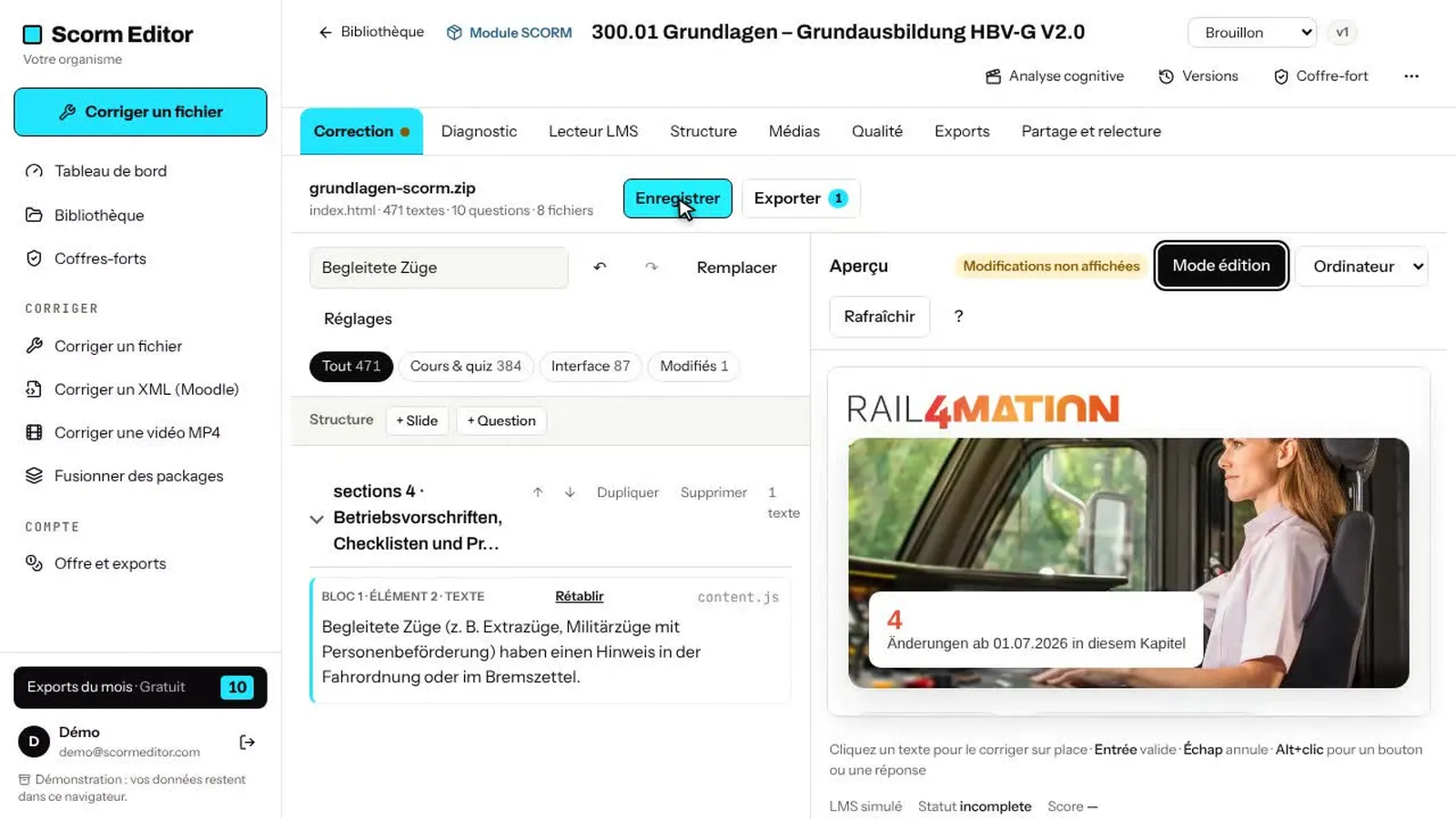
Dans beaucoup de situations, la source n'est plus accessible : le prestataire a fermé, la licence a expiré, le collègue qui avait le fichier est parti. Le paquet publié reste modifiable pour une bonne partie des corrections, parce qu'il contient tout ce que l'apprenant voit. Un texte dans une page HTML, une image à remplacer à nom de fichier identique, un titre ou un seuil déclaré dans le manifeste, un chemin cassé par une majuscule : tout cela se corrige sans l'outil auteur. Les limites et la méthode sûre sont détaillées dans Modifier un SCORM sans le fichier source.
Pour un PowerPoint converti, trois corrections reviennent plus que les autres. La compression des images, parce que les diapositives exportées en haute résolution donnent des paquets lourds que les LMS refusent ou chargent lentement. La correction d'un texte, parce qu'une faute de frappe dans un support de salle passait inaperçue et devient visible dans un module relu par deux cents personnes. Et la mise à jour d'un logo ou d'une charte, parce que le PowerPoint datait de l'ancienne identité visuelle. Un correcteur de paquet SCORM permet de diagnostiquer le fichier, repérer ces fichiers et appliquer la correction sans toucher au moteur du module.
Une correction est hors de portée sans la source : changer la logique d'un quiz, ajouter un écran, modifier une interaction. Le comportement est compilé dans le moteur du module. Dans ce cas, si vous ne pouvez pas republier, la solution est de produire un second module court qui complète le premier, plutôt que de prendre le risque de casser le paquet existant.
Tableau comparatif des méthodes
| Critère | Complément dans PowerPoint | Import dans un outil auteur | Convertisseur en ligne ou de bureau |
|---|---|---|---|
| Fichier source après conversion | Le PowerPoint reste la source | Le projet de l'outil auteur devient la source | Le PowerPoint reste la source, mais sans enrichissement |
| Animations et transitions | Les mieux conservées | Majorité conservée, certaines supprimées | Variable, souvent perdues |
| Texte éditable dans le module | Oui | Oui | Pas toujours ; vérifier |
| Notes du présentateur | Souvent transformables en narration ou transcription | À reporter manuellement | Ignorées en général |
| Quiz et interactions | Ajout dans PowerPoint via le complément | Toute la richesse de l'outil auteur | Rares ou absents |
| Réglage de complétion | Oui, écrans vus ou quiz | Oui, écrans vus, quiz, déclencheur, combinables | Souvent fixe ; vérifier avant d'acheter |
| Versions SCORM en sortie | 1.2, 2004, parfois xAPI et cmi5 | 1.2, 2004, xAPI, cmi5 selon l'outil | Souvent 1.2 seulement |
| Compétence requise | PowerPoint | Outil auteur | Aucune |
| Coût | Licence par poste | Licence par poste, plus formation | Faible ou à l'usage |
| Convient à | Supports à maintenir dans PowerPoint, équipes non spécialistes | Modules à enrichir, parcours avec branches | Supports simples, urgences, tests |
| À éviter si | Vous voulez des branches et des interactions complexes | Vous n'avez personne pour maintenir le projet | Le texte doit rester accessible et traduisible |
Erreurs fréquentes
La première erreur est de convertir le support de salle tel quel. Un diaporama conçu pour être commenté à voix haute pendant deux heures devient, sans le formateur, une suite de titres et de puces incompréhensibles. Les notes qui portaient le vrai contenu ont disparu à la conversion, et le module « terminé » n'a rien transmis. Réécrivez, ou enregistrez une narration. Si personne en interne n'a le temps de repenser le support pour un apprenant seul, une agence d'ingénierie pédagogique comme La Forge Digitale peut reprendre le scénario avant la conversion.
La deuxième est d'accepter le réglage de complétion par défaut. Selon l'outil, c'est « terminé à l'ouverture » ou « terminé au dernier écran », et dans les deux cas le statut ne prouve rien. Fixez la règle avant d'exporter et testez-la en trichant.
La troisième est de livrer un paquet de 80 Mo. Les images exportées en haute résolution et les vidéos incorporées font exploser la taille ; le LMS refuse l'import ou les apprenants attendent trente secondes par écran. Compressez les images, hébergez les vidéos lourdes sur un service de diffusion et liez-les, ou compressez-les dans le paquet.
La quatrième est de perdre la trace de l'identifiant du cours et de la version SCORM utilisée. Six mois plus tard, une mise à jour est importée comme un nouveau module, les apprenants perdent leur progression, et le reporting se dédouble. Notez ces deux informations dans la fiche du module dès la première publication.
La cinquième est de traduire le PowerPoint, puis de reconvertir, pour chaque langue. Les méthodes qui évitent ce cycle sont comparées dans Traduire un module SCORM ; dans le cas d'un PowerPoint converti, travailler sur les textes du paquet publié est souvent plus rapide que de refaire la conversion.
Questions fréquentes
Peut-on convertir un PowerPoint en SCORM sans logiciel payant ?
Oui, avec des convertisseurs gratuits ou à l'usage, pour un support simple. Vérifiez deux choses sur le résultat : que le texte est resté du texte, et que vous pouvez choisir la règle de complétion. Si l'une des deux manque, le module ne vaudra pas mieux qu'un PDF.
Faut-il exporter en SCORM 1.2 ou 2004 ?
En 1.2, sauf raison précise. Tous les LMS le lisent, et un PowerPoint converti n'utilise aucune des fonctions avancées de 2004. Moodle, en particulier, ne prend pas en charge SCORM 2004.
Le module converti fonctionne-t-il sur téléphone ?
Les outils récents produisent du HTML5 qui s'affiche sur mobile, mais un format 16:9 avec du texte en corps 12 reste illisible sur un petit écran. Testez sur téléphone et agrandissez les textes dans la source avant d'exporter.
Comment conserver les notes du présentateur ?
Deux options : les transformer en narration audio (plusieurs compléments PowerPoint le proposent, avec synchronisation sur les diapositives), ou les faire apparaître dans un volet de transcription. Si vous les ignorez, vous publiez le plan du cours sans son contenu.
Un PowerPoint avec macros ou liens externes se convertit-il ?
Les macros ne survivent pas : elles n'ont aucun équivalent web. Les liens vers des sites externes sont en général conservés sous forme de liens, mais ils ouvrent une nouvelle fenêtre et sortent l'apprenant du module, ce qui peut interrompre le suivi si le LMS ferme la session.
Combien de temps prévoir ?
Pour un support de quarante diapositives déjà préparé, comptez une demi-journée pour la conversion et le réglage du suivi, une demi-journée pour les tests dans le LMS et les corrections. La préparation du diaporama, elle, dépend de son état : d'une heure à plusieurs jours si le contenu doit être réécrit pour un apprenant seul.
Par où commencer cette semaine
Prenez le support que vous voulez convertir et, avant toute chose, écrivez en une ligne la règle de complétion que vous voulez : « terminé quand le quiz de dix questions est réussi à 80 % », ou « terminé quand les 24 écrans ont été vus et la vidéo finale lancée ». Cette ligne décide de la méthode, parce qu'un convertisseur basique ne saura pas l'appliquer. Puis dupliquez le fichier, simplifiez les animations, sortez les notes, et faites une conversion de test sur cinq diapositives représentatives avant de traiter les quarante.
Si vous avez déjà un paquet converti qui pose problème, trop lourd, refusé à l'import, ou qui contient une erreur de contenu que vous ne pouvez plus corriger dans la source, ouvrez le correcteur de fichiers SCORM : le diagnostic est gratuit et vous indique en quelques minutes ce qui est réparable dans le paquet tel qu'il est.
Article rédigé avec l'assistance d'une IA, sous la responsabilité éditoriale de Ludovic Albisser.